提交前,请先确认账号适用
一张兑换码,对应一个 Google 账号的一次 Gemini Pro 订阅激活。请使用你有权操作、能够正常登录的账号。
- 确认账号没有有效订阅,并已退出 Google 家庭组。取消自动续费不一定代表当前订阅已经到期,请核对实际状态。
- 账号地区需在支持范围内,并满足年龄要求;不确定条件时,请先联系服务支持。
- 确认邮箱与当前密码准确。本服务不提供密码找回,辅助邮箱为选填。
- 准备身份验证器的 Base32 2FA 密钥,不是六位临时验证码或八位备用码。
- 新账号更容易遇到风控,建议使用可正常登录、已有使用记录的账号。
以下截图用于定位操作入口,Google 可能调整页面文字与布局。图片可点击放大;涉及账号安全或付款资料的操作,请由账号持有人核对后进行。
01获得 2FA 密钥
直达链接:https://myaccount.google.com/security
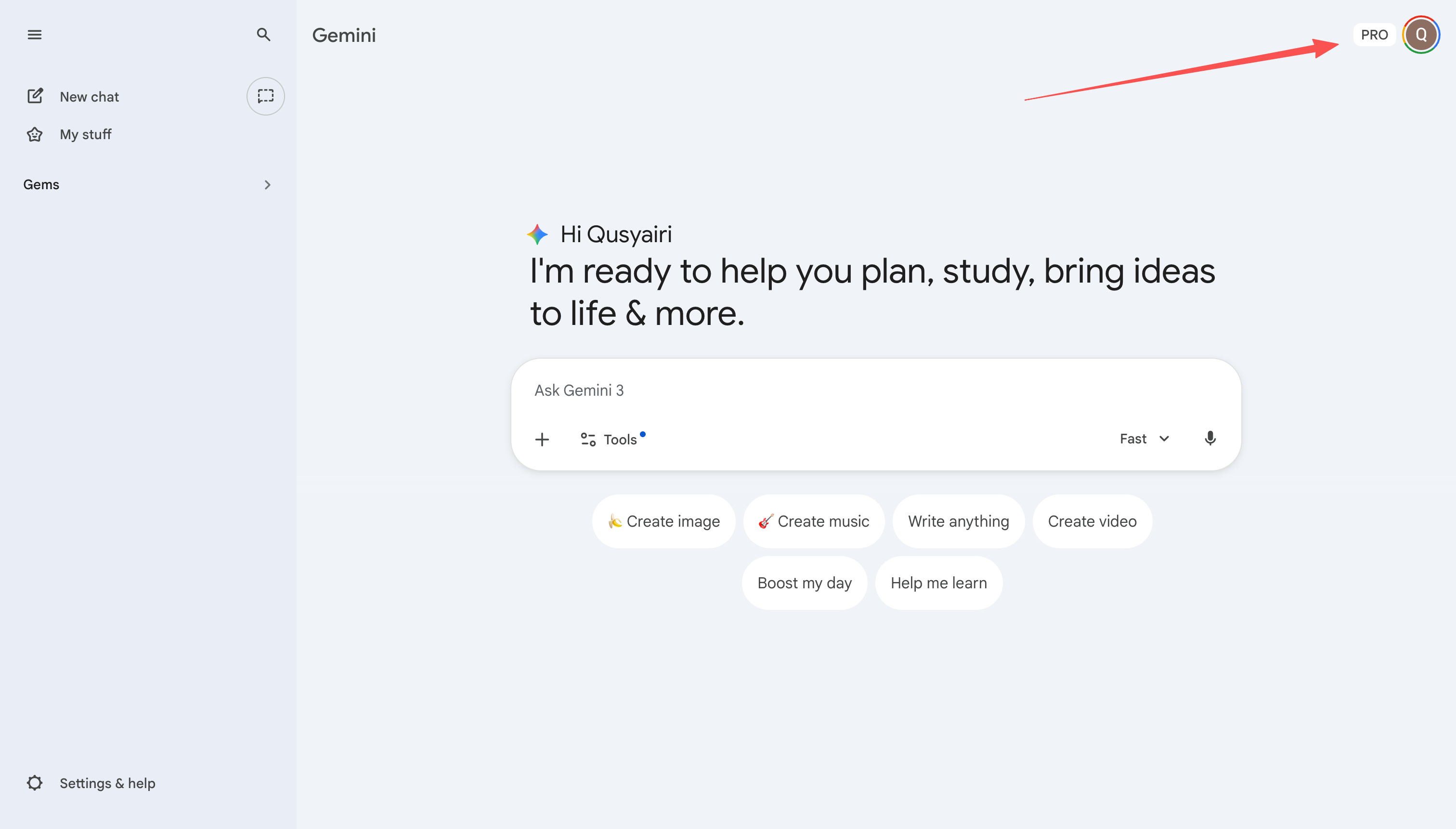
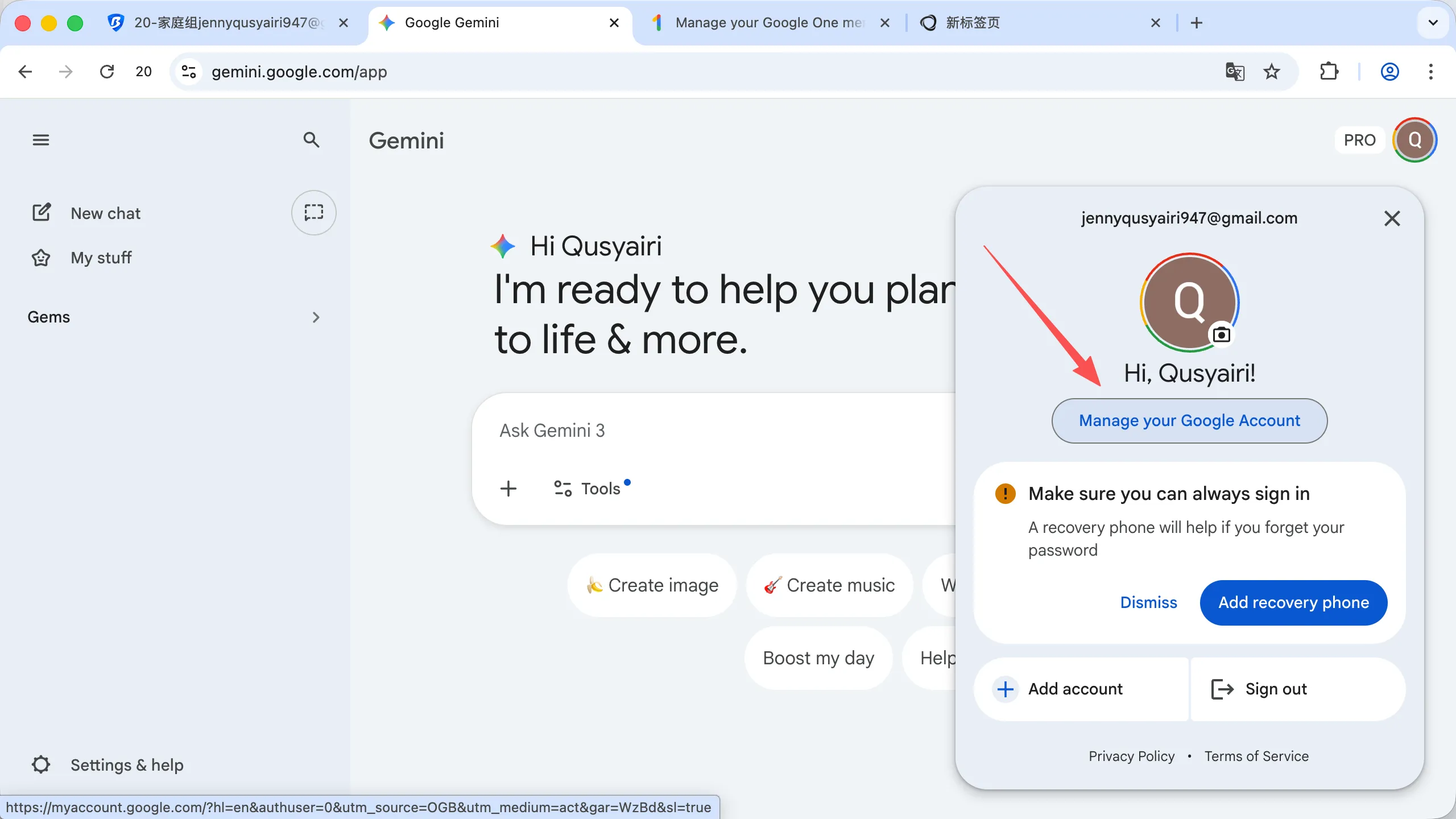
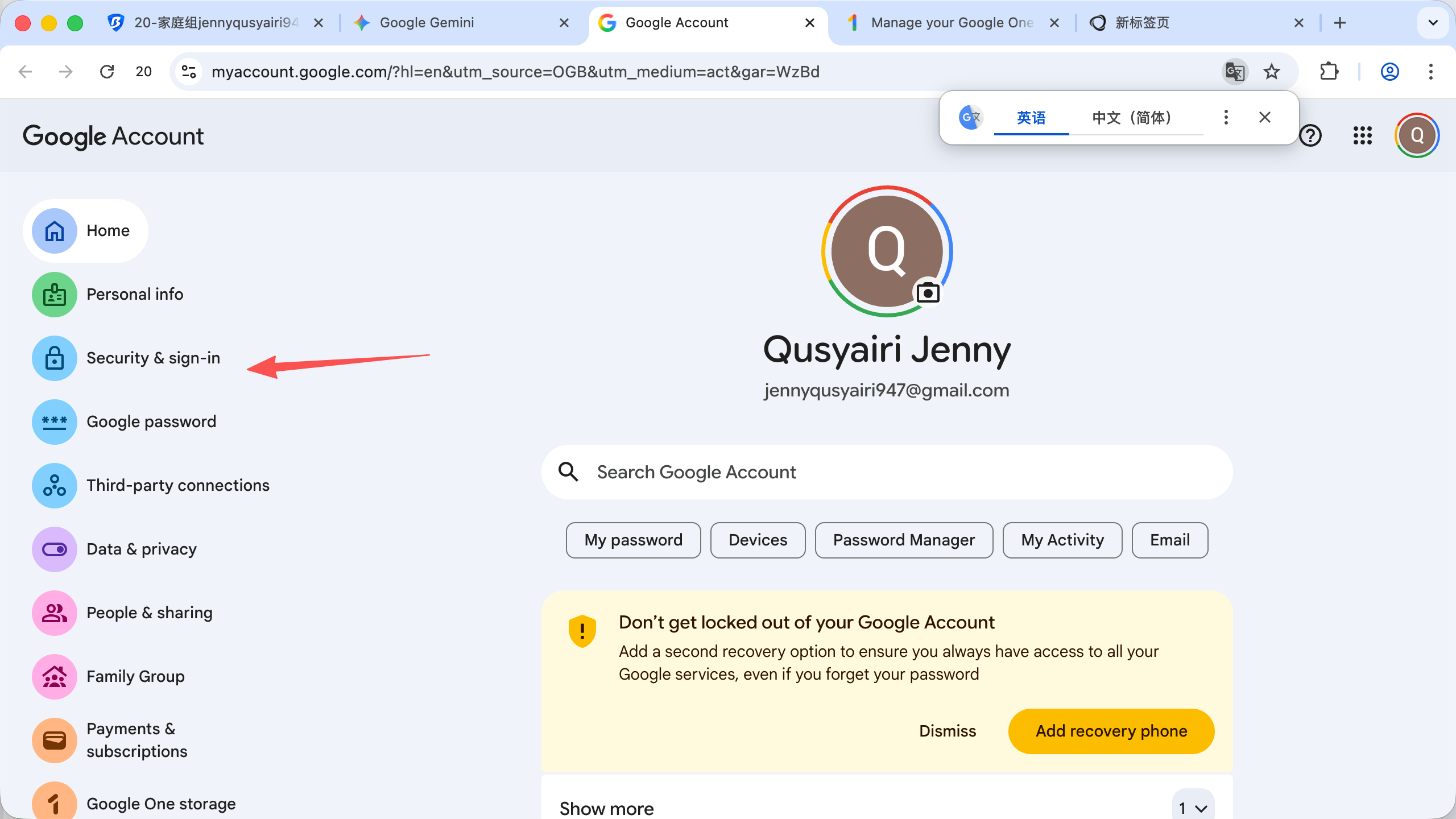
如有通行秘钥和安全密钥,必须删除。
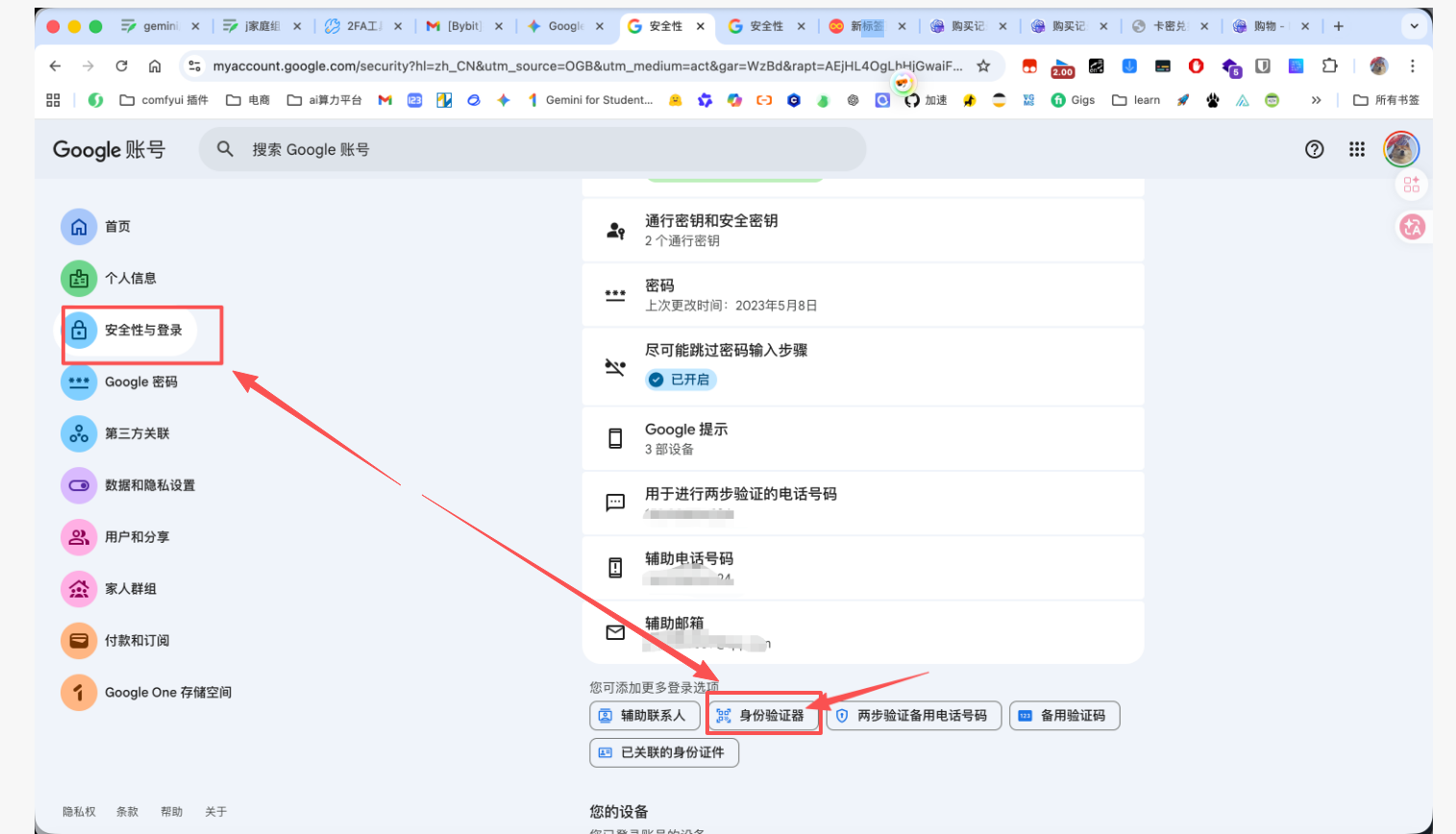
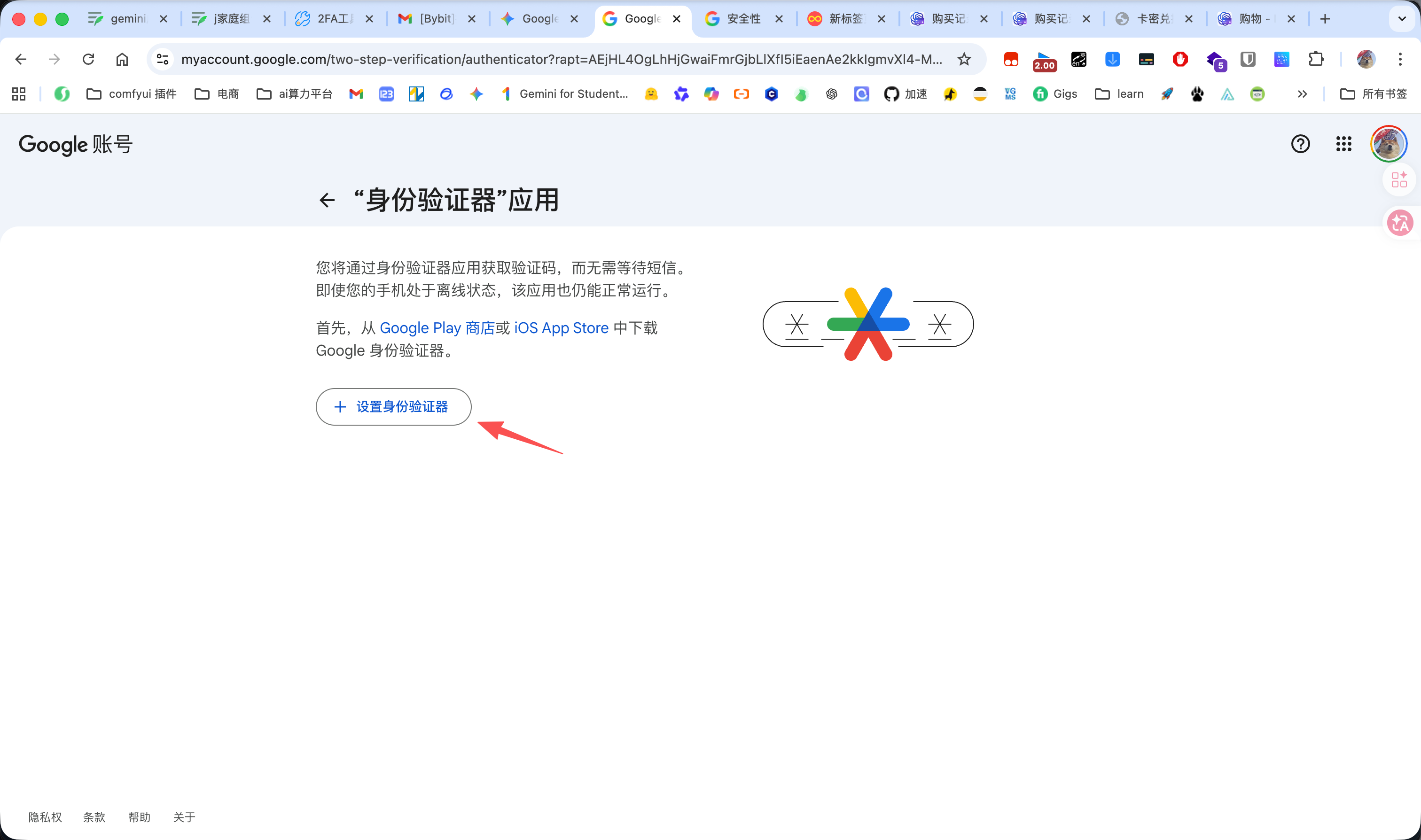
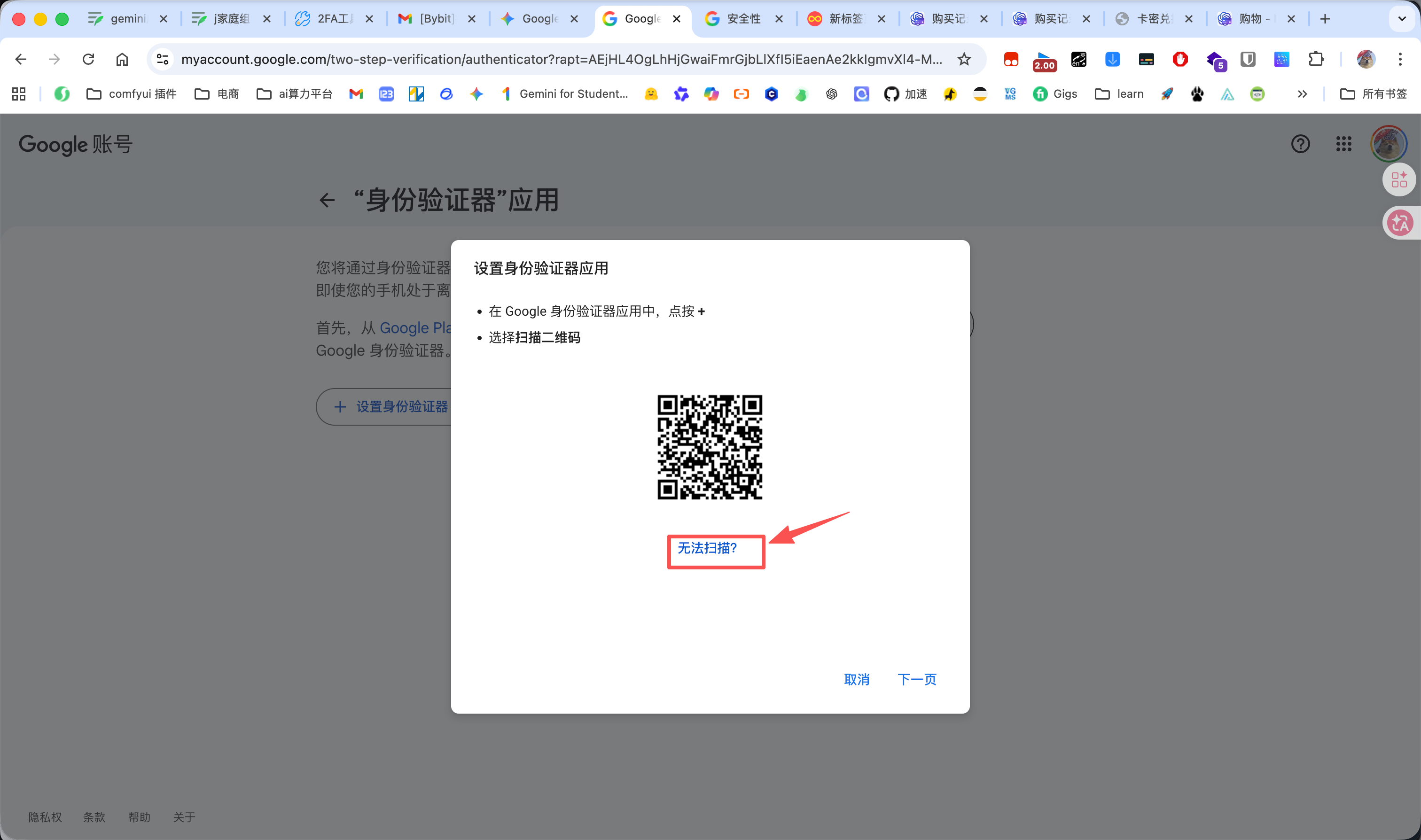
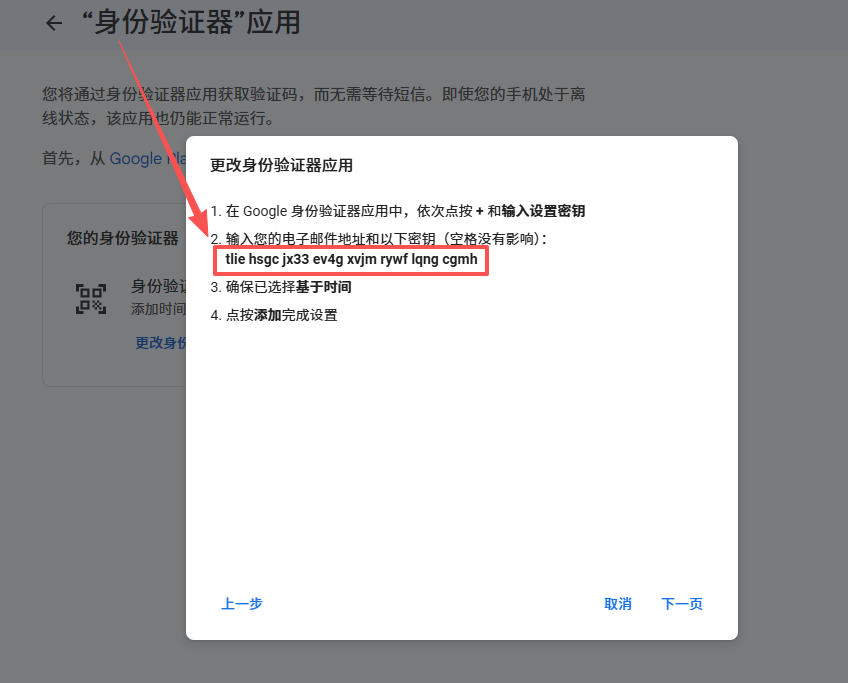
接着来到打开这个网站 2fa.run 把刚才的密钥填进去,点击获取验证码,复制这个验证码,返回Google身份验证器页面
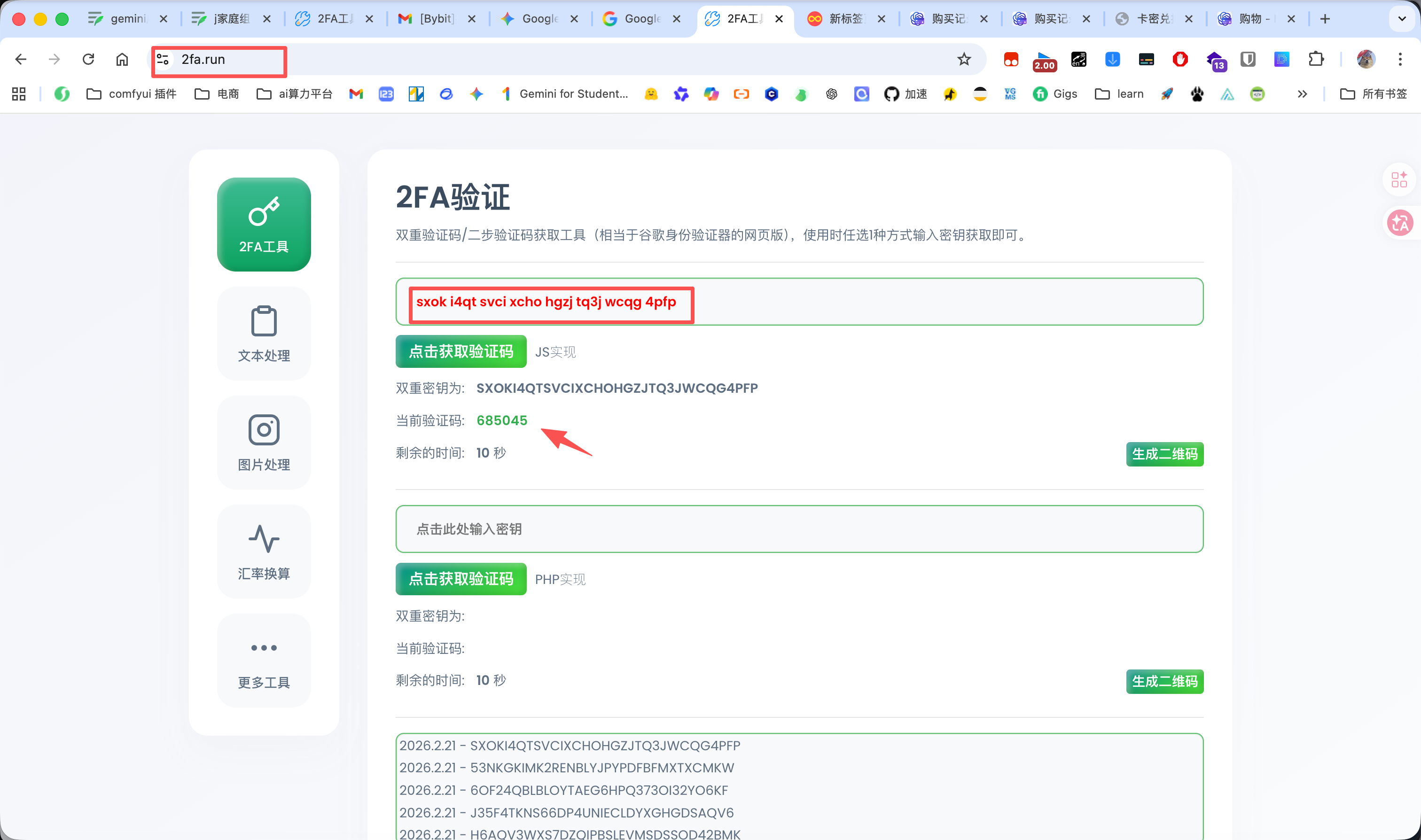
点击下一步,然后把刚才复制的验证码填进去验证就可以了
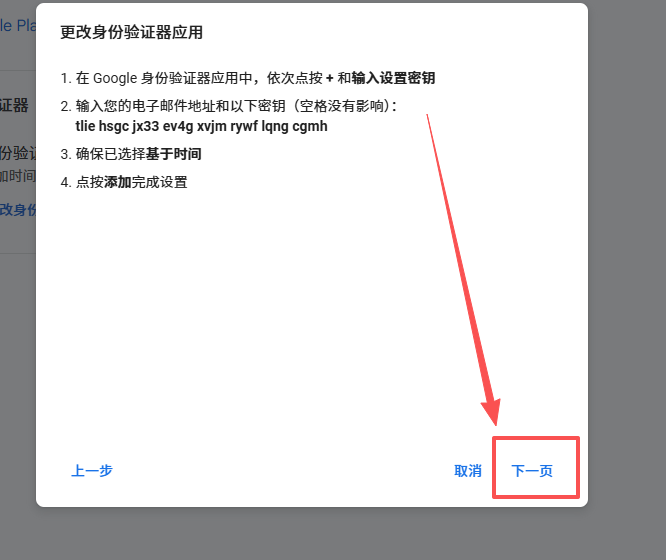
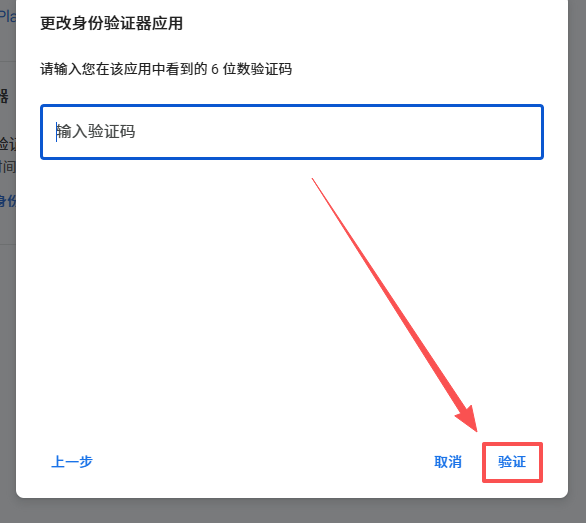
接下来返回自助兑换页面提交账号-密码-2FA密钥提交兑换即可
2FA密钥就是刚才在2fa.run里获取验证码的双重密钥
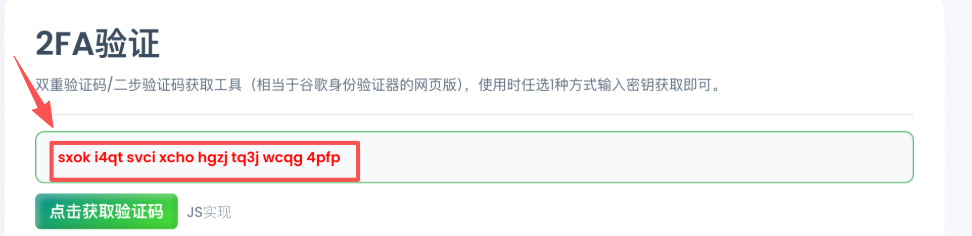
把这个复制到2FA码提交框里即可

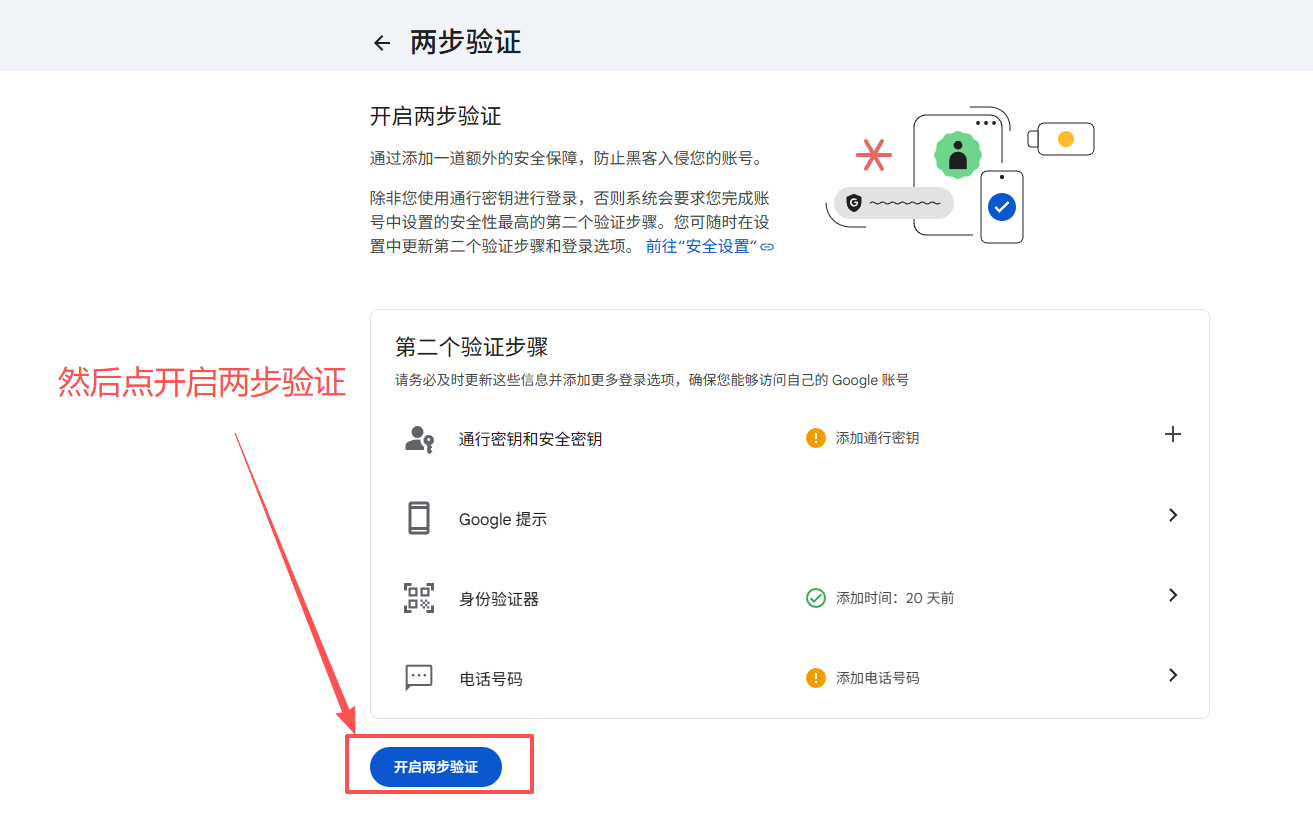
最后必须开启两步验证才会生效(重要),直达链接:https://myaccount.google.com/signinoptions/twosv
02提交认证任务
1先验证兑换码
打开单个兑换页,输入完整兑换码。只有状态为 Ready 且服务允许提交、没有待确认请求时,才开放账号表单。
2填写邮箱、密码和 2FA 密钥
填写需要激活的 Google 账号邮箱、当前密码及有效 2FA 密钥,辅助邮箱为选填。请再次确认当前没有同账号的其他进行中任务。
3在确认窗口核对,再提交激活
点击“下一步,确认并提交”,在弹窗中核对邮箱,最后点击“确认并提交激活”。页面显示已受理,仅表示进入处理流程;Success 且没有待确认标记才表示激活完成。
提交请求结束后,可点击“继续兑换下一单”处理其他账号,无需等待本单激活完成。刷新首页也会开始空白新单;请保留原兑换码,到卡密查询查看原任务结果。
提交前会先在当前浏览器本地加密保存 2FA。保存失败时,这次激活不会发送,请按页面提示处理。发出请求后即使遇到超时,也只查询原兑换码,不要重新提交。
常见问题
以下是需要时查阅的说明,不是每个账号都要依次执行的兑换步骤。
怎么关闭付款资料
先登录谷歌账户(登录之后请检查是否是要开通的账号)
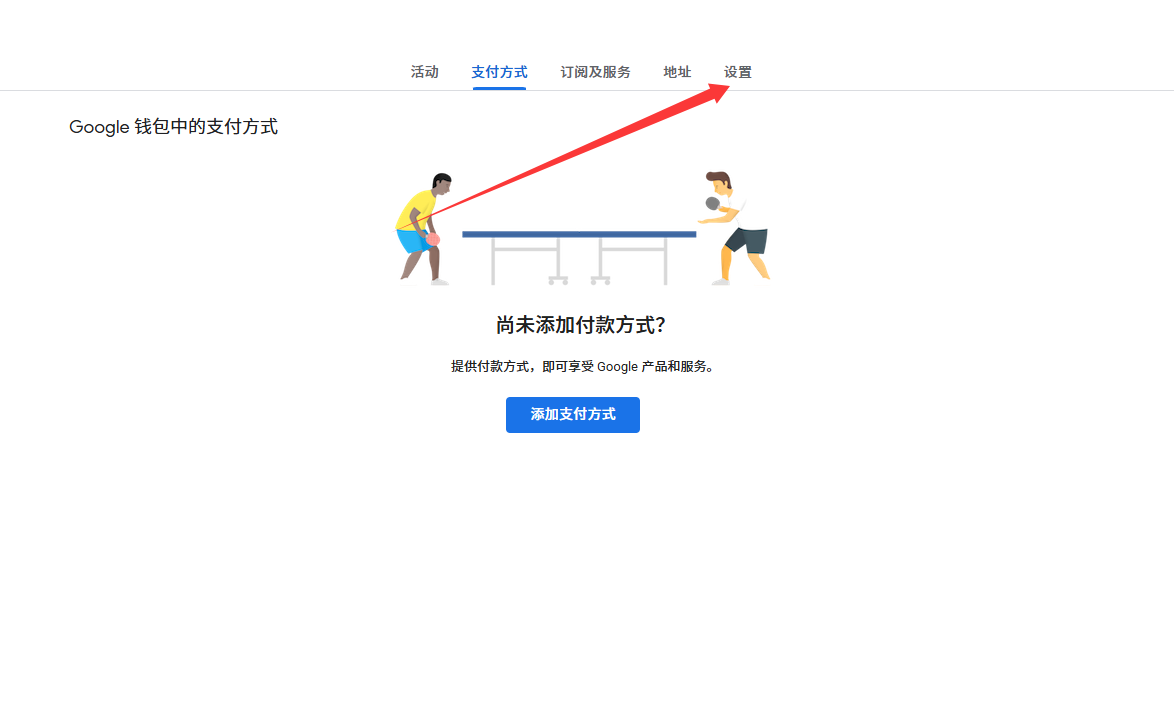
是的话再打开链接 https://payments.google.com/gp/w/home/settings
点击上方的设置(setting)
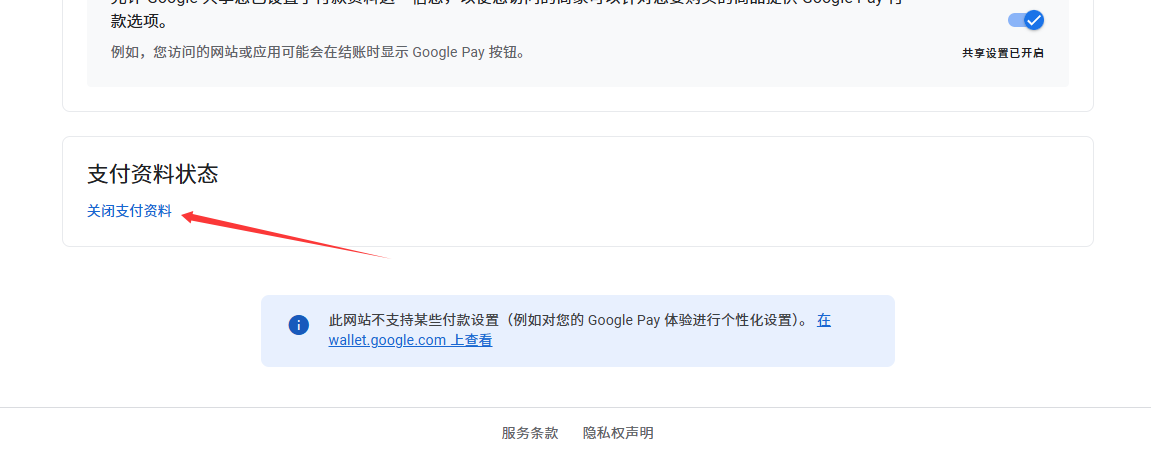
划到最底下 找到 关闭支付资料(close payment profile)
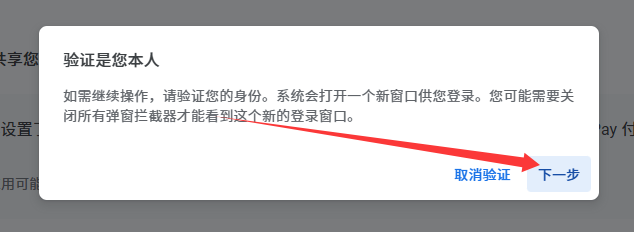
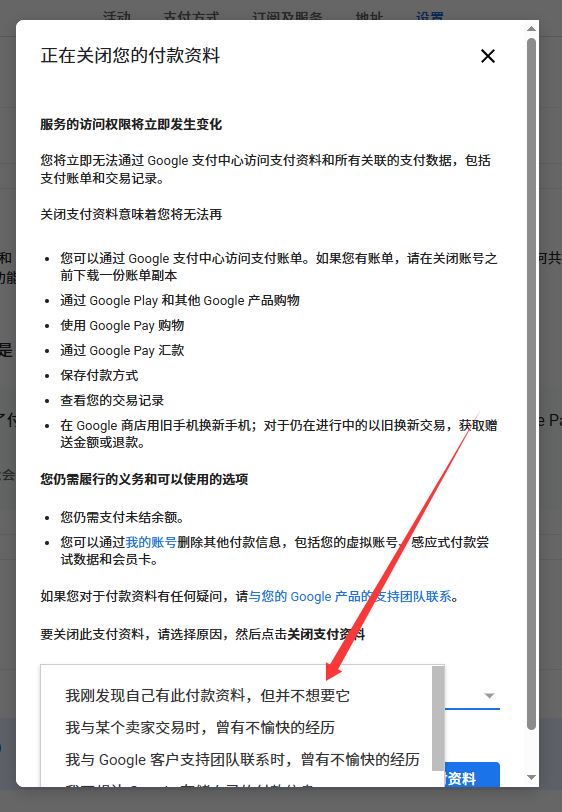
关闭后继续打开链接 https://payments.google.com/gp/w/home/settings 看是否还有其他付款资料,有的话需要重复操作关闭,直到没有付款资料为止。
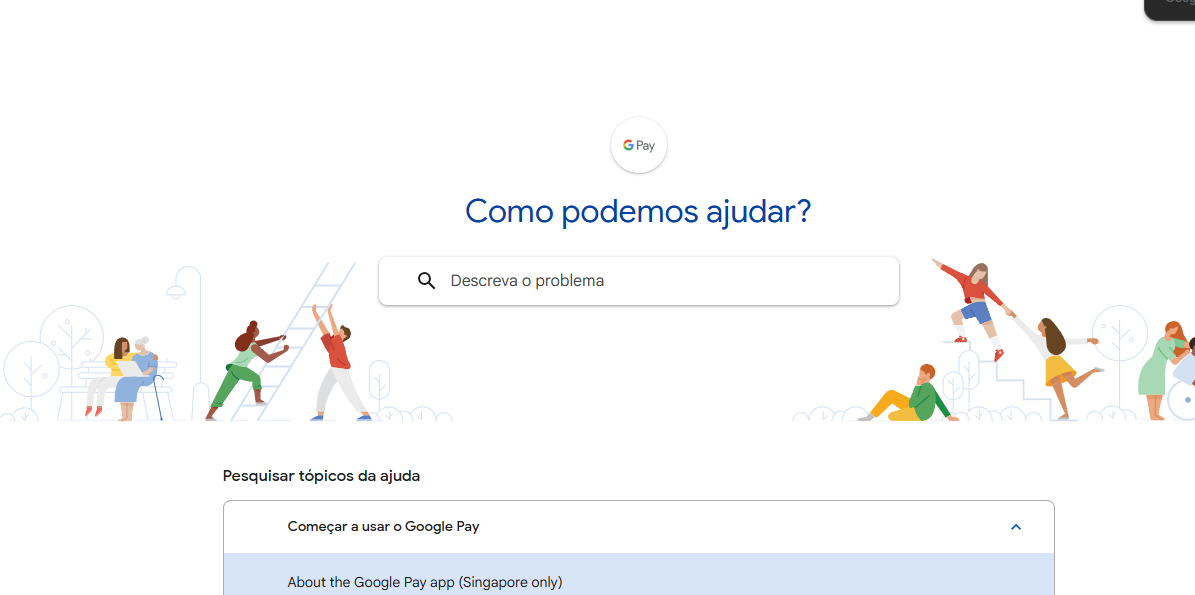
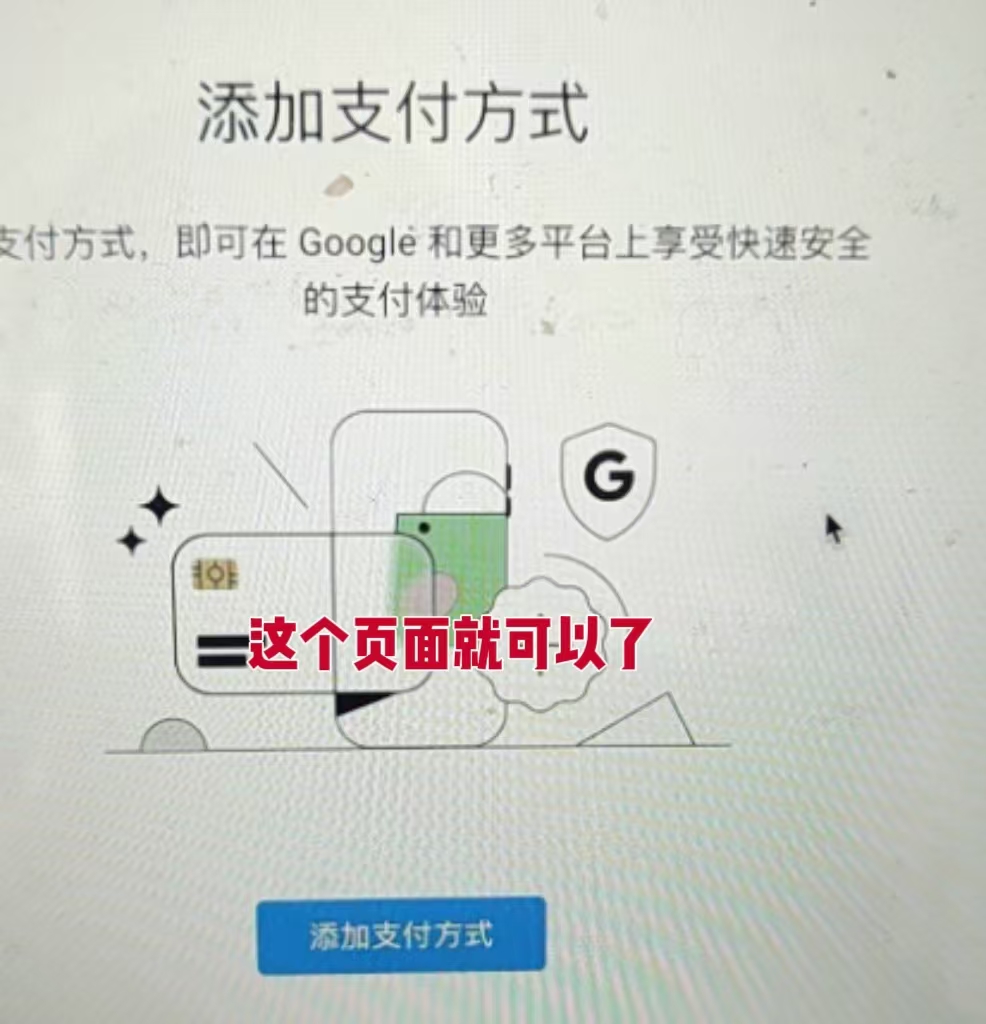
打开链接如果显示这个页面,表示没有支付资料,这一步就算完成
处理官网工具栏缺失
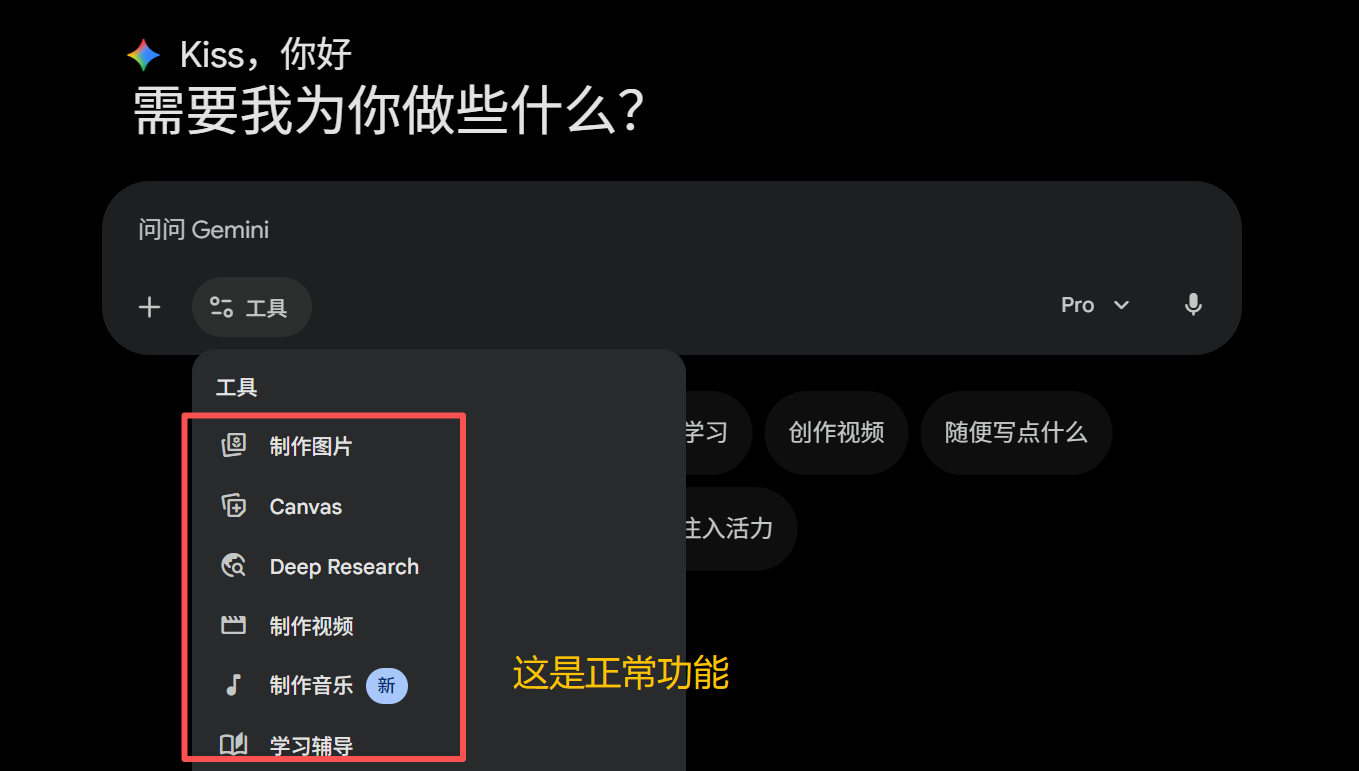
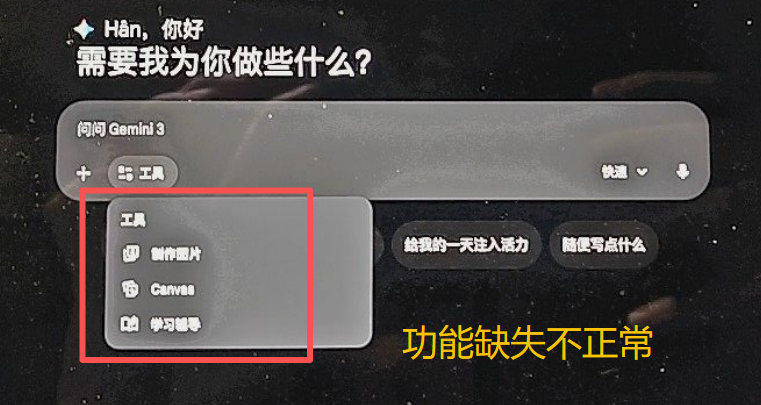
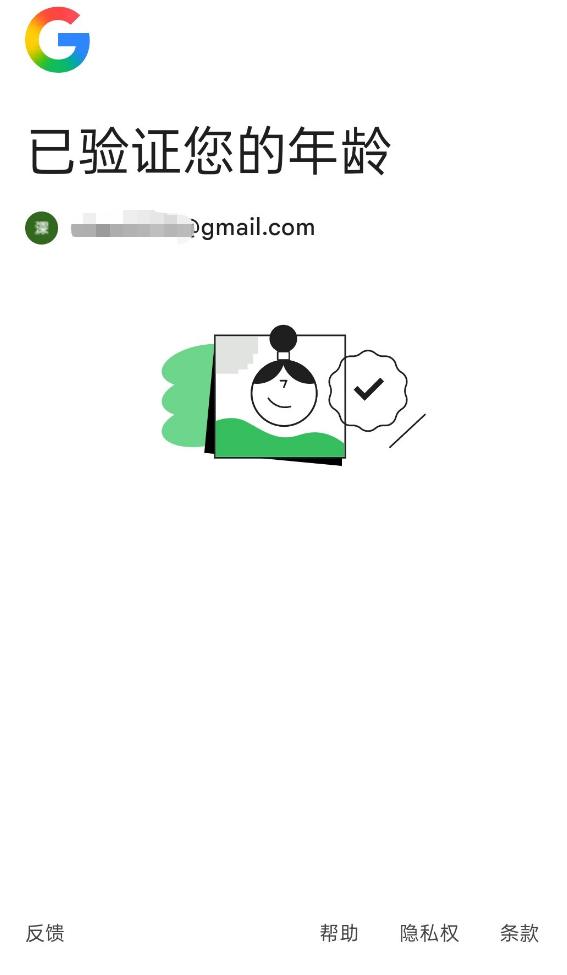
解决办法:点链接 https://myaccount.google.com/age-verification ,选择你方便的方式验证都可以。验证年龄通过即可恢复正常